Hermes Agent 桌面版正式发布,全平台支持,小白也能轻松上手
对于经常使用 AI Agent 的用户来说,Hermes Agent 应该并不陌生。凭借强大的自动化能力和灵活的扩展性,它已成为不少开发者和 AI 爱好者的重要工具。不过一直以来,Hermes Agent 的安装部署存在一定门槛,需要频繁使用命令行、安装依赖环境,让不少人望而却步。
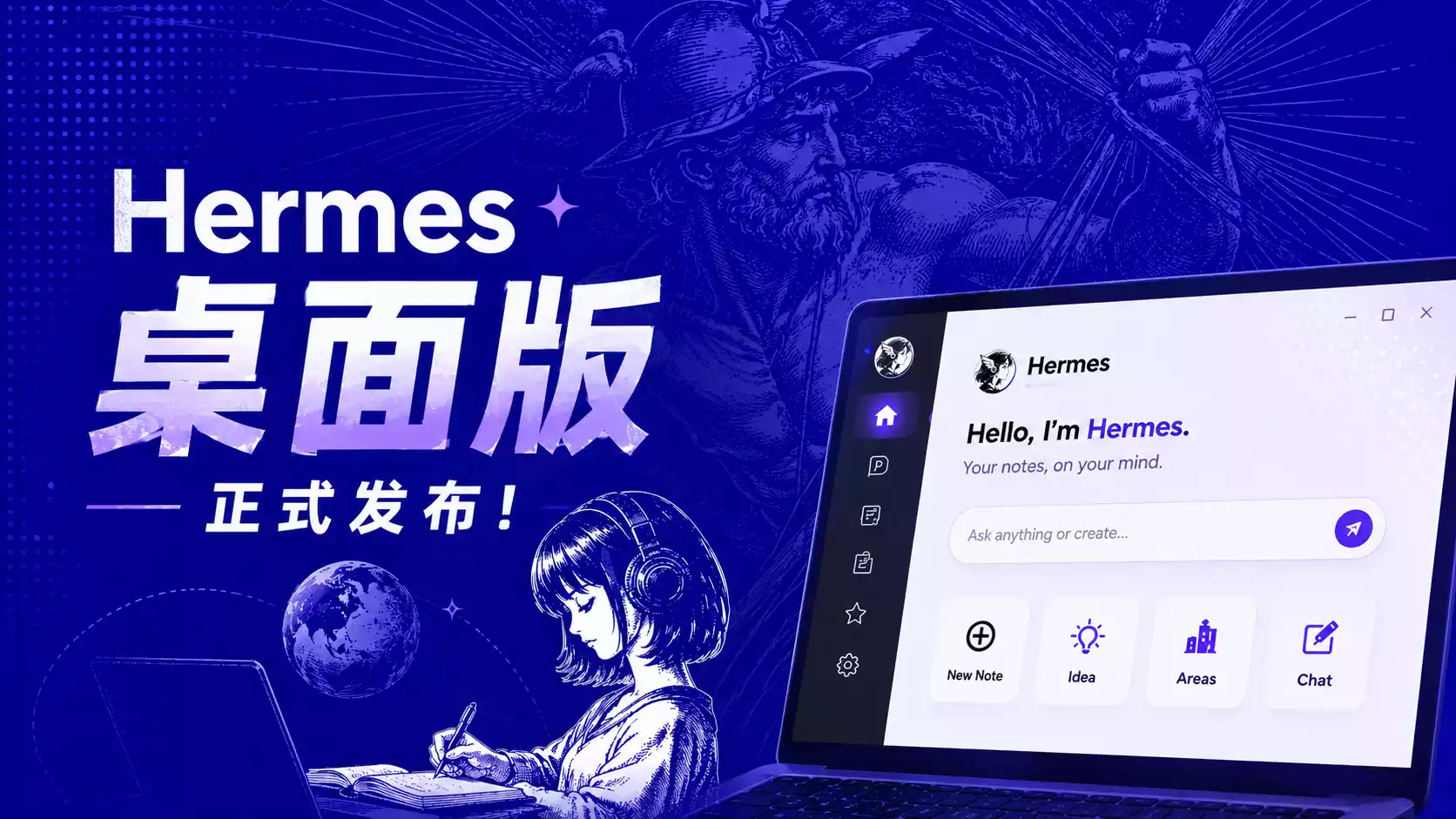
就在最近,Hermes Agent 官方终于带来了大家期待已久的桌面客户端 Hermes Desktop。与此前社区开发的第三方方案不同,这次发布的是官方维护的正式版本,稳定性和后续更新都更值得信赖。官方一次性推出了 Windows、macOS 和 Linux 三大平台版本。
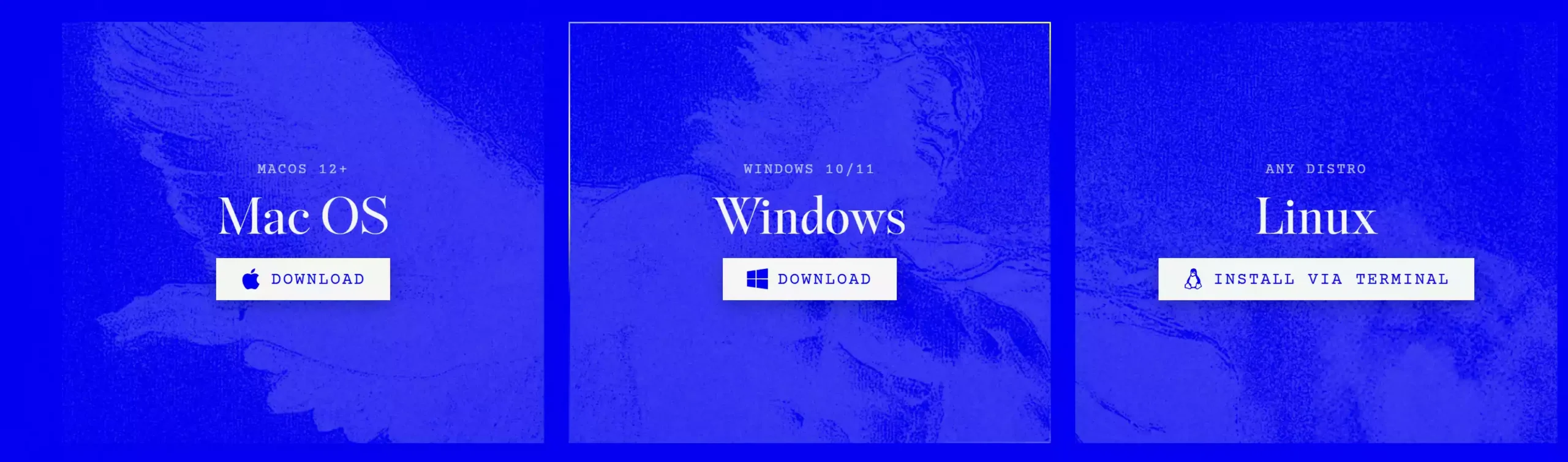
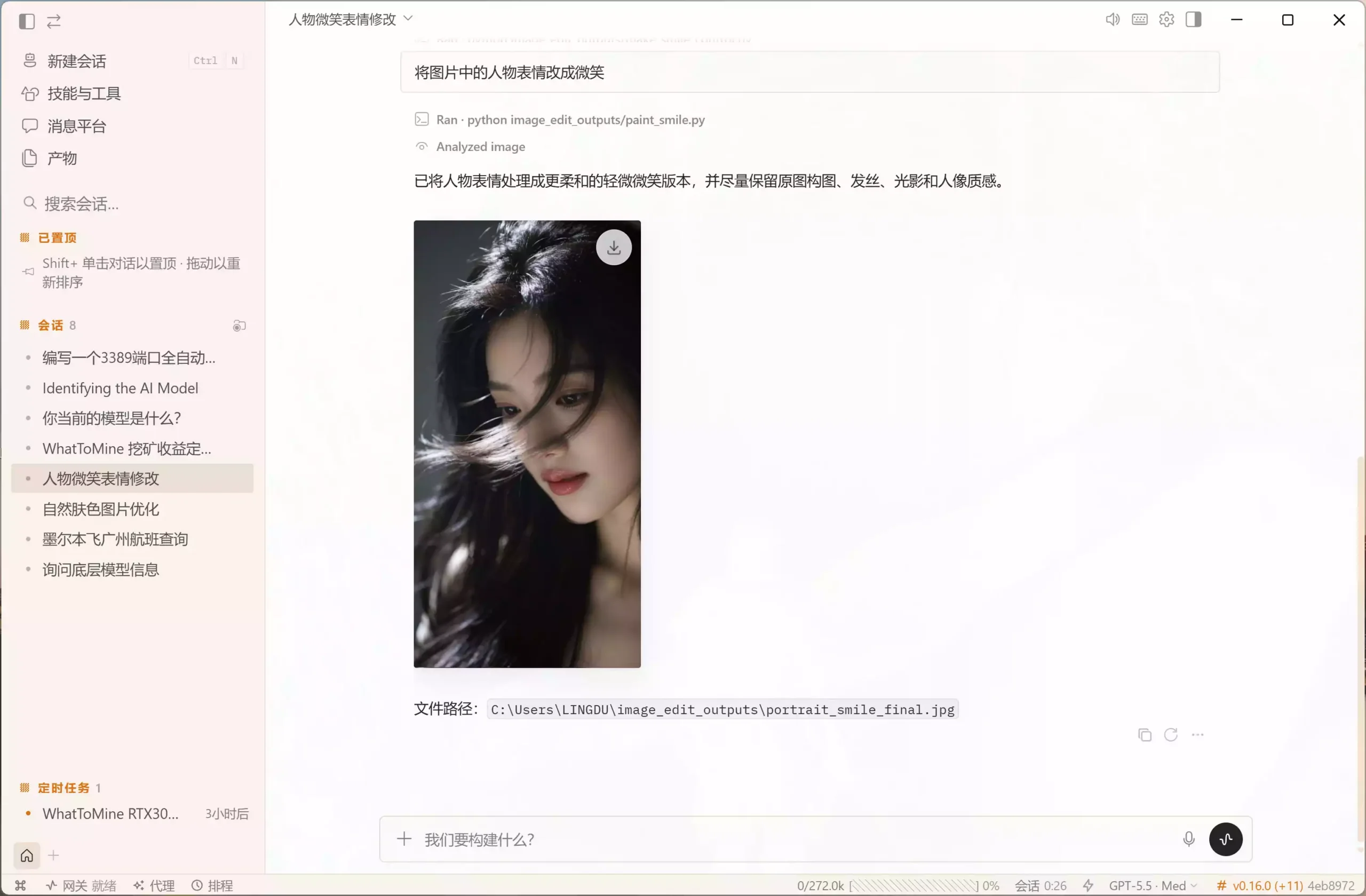
这意味着用户无需再面对复杂的终端命令,通过图形化界面即可完成安装、配置与使用,大幅降低了上手门槛。
安装步骤
1. 下载 Hermes Desktop
访问 Hermes Agent 官网 下载对应平台的安装包。下载后直接双击安装,全程自动化,无需手动设置。
注意:如果你不在海外,可能需要全局科学上网(开启 TUN 模式)才能正常完成安装流程。
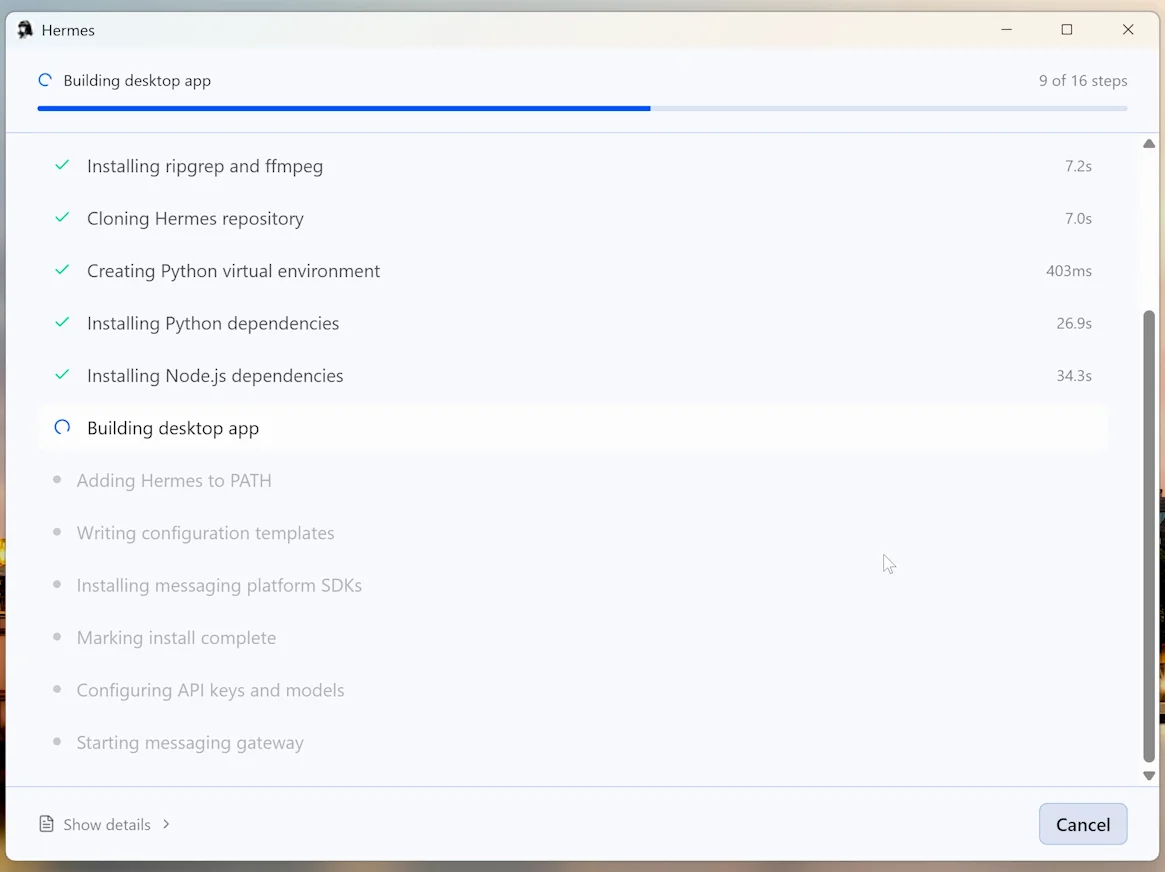
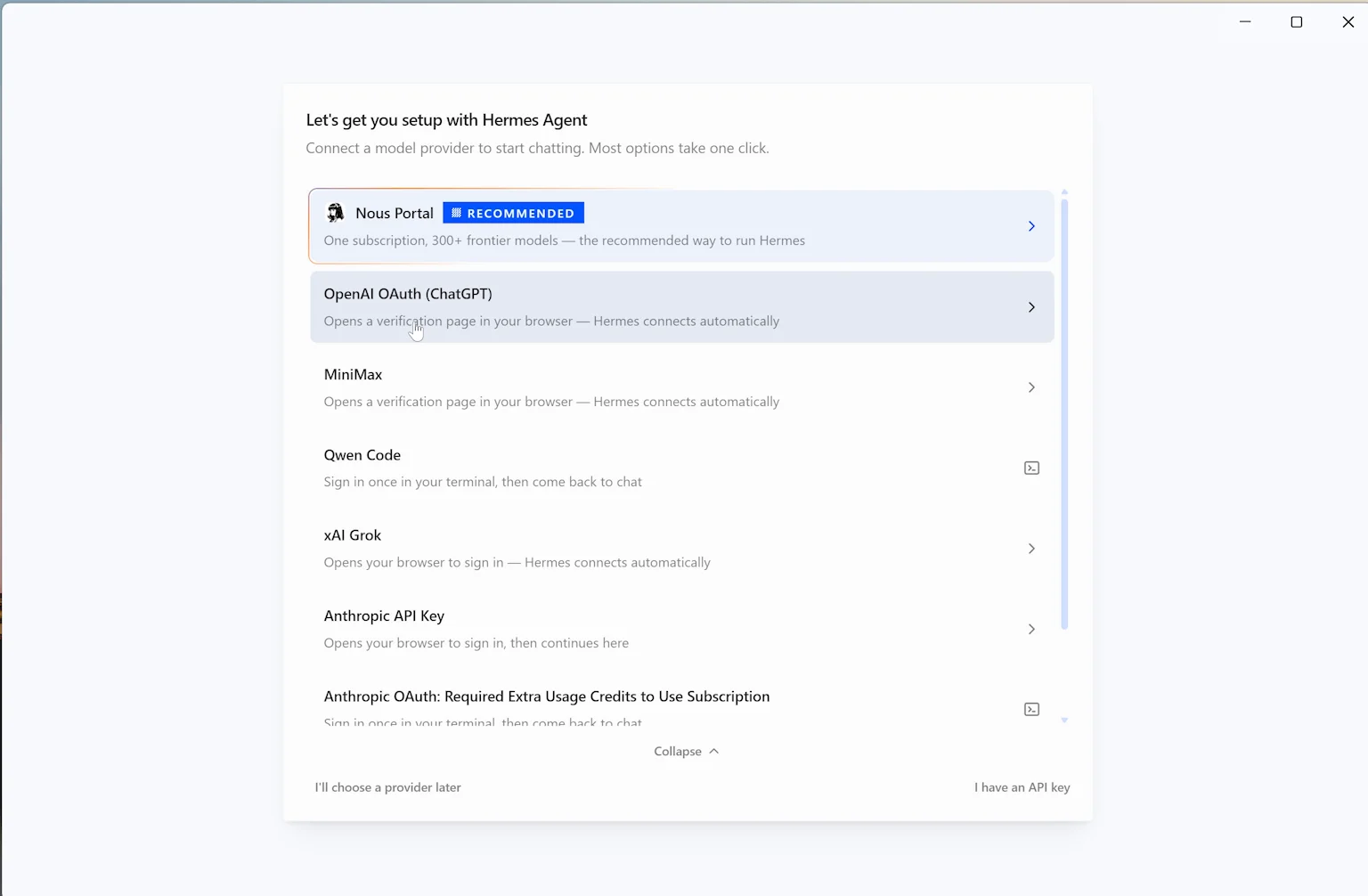
2. 配置模型提供商
安装成功后,选择模型服务提供商。例如选择 OpenAI 网页授权登录,可免费获取 API Key 使用最新的 GPT-5.5 模型。
3. 基础设置
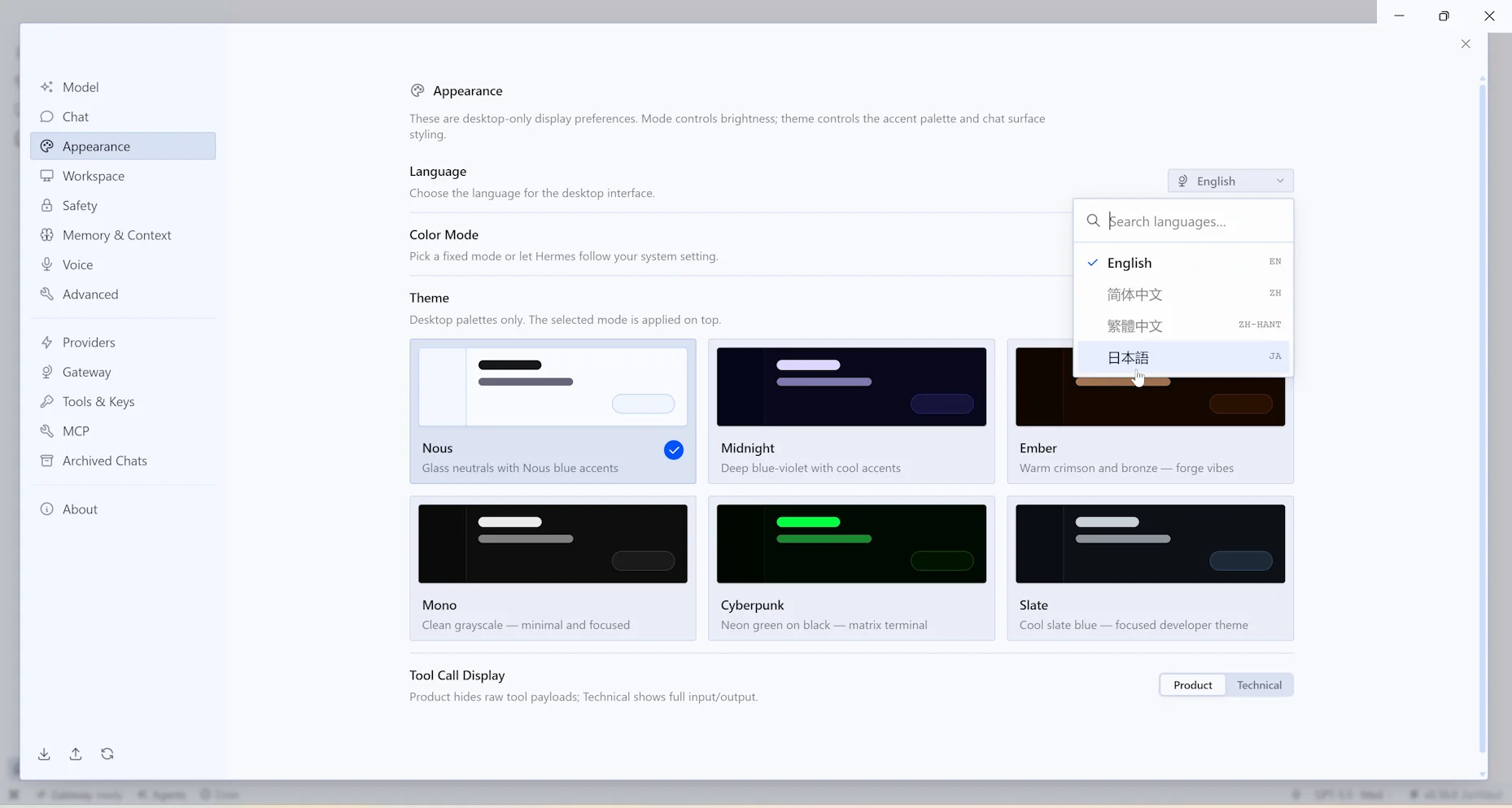
首次启动默认为英文界面,在设置中心可将显示语言切换为中文。
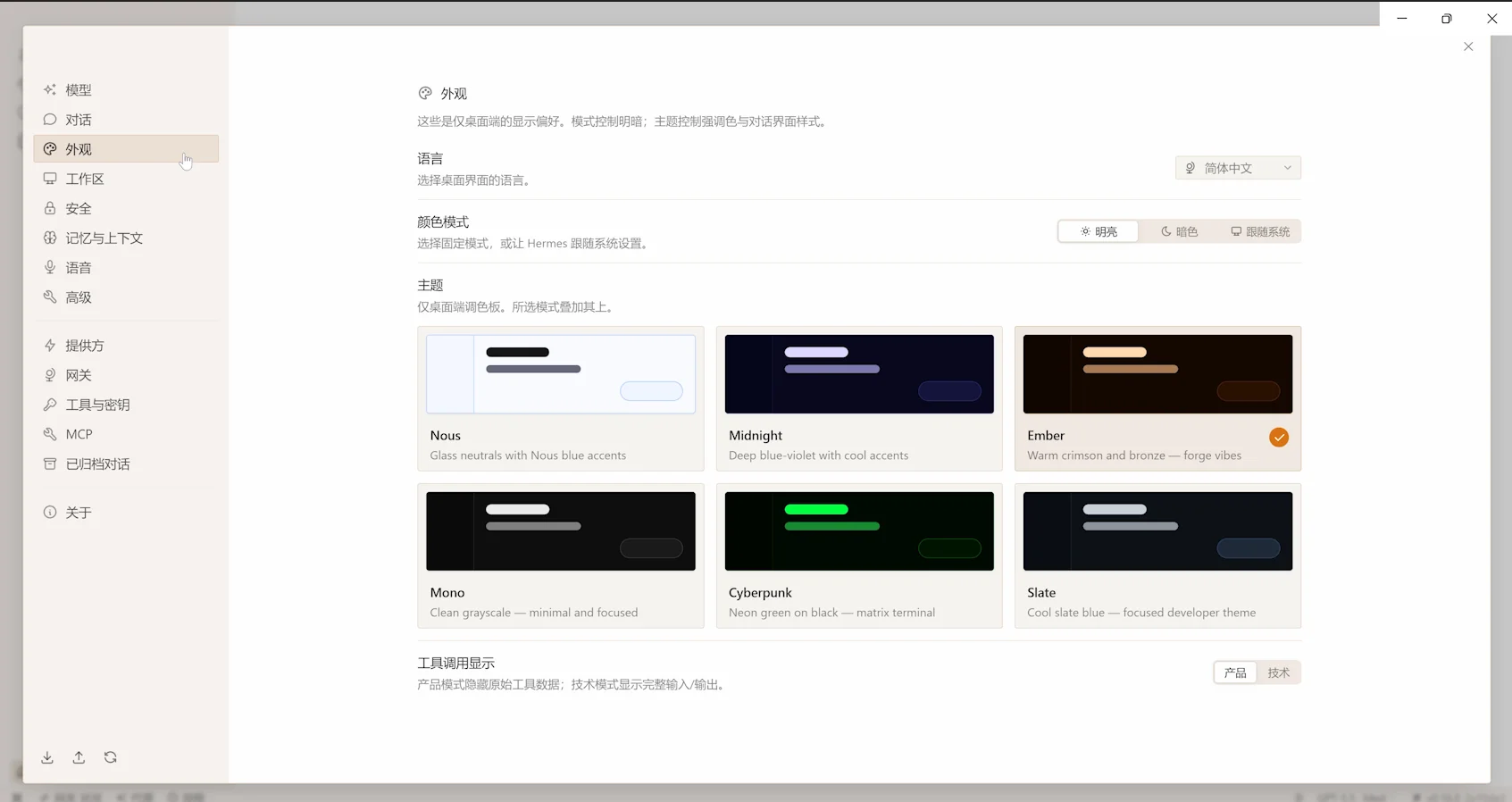
同时支持 7 组主题风格自由切换。
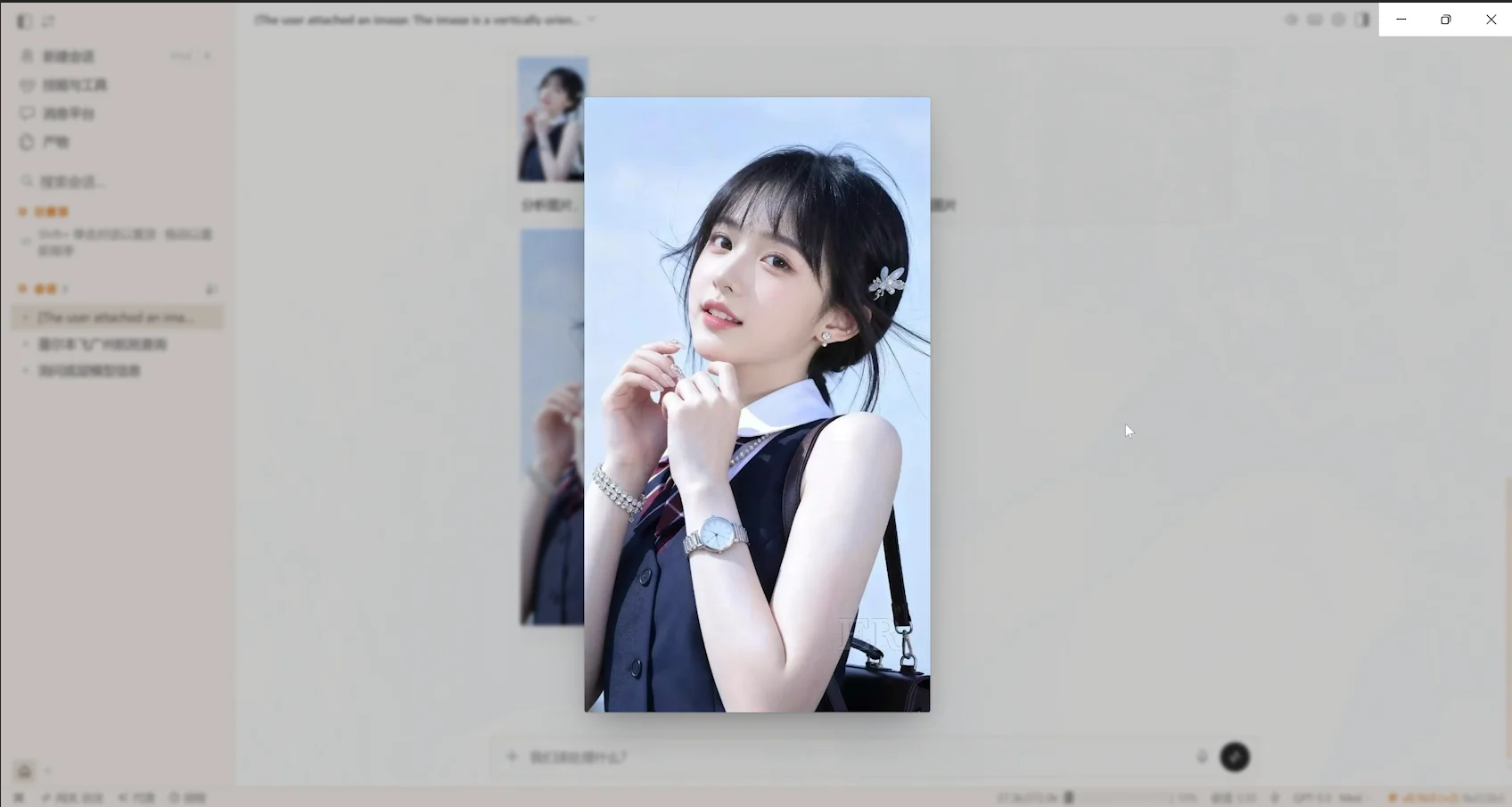
4. 图片处理能力
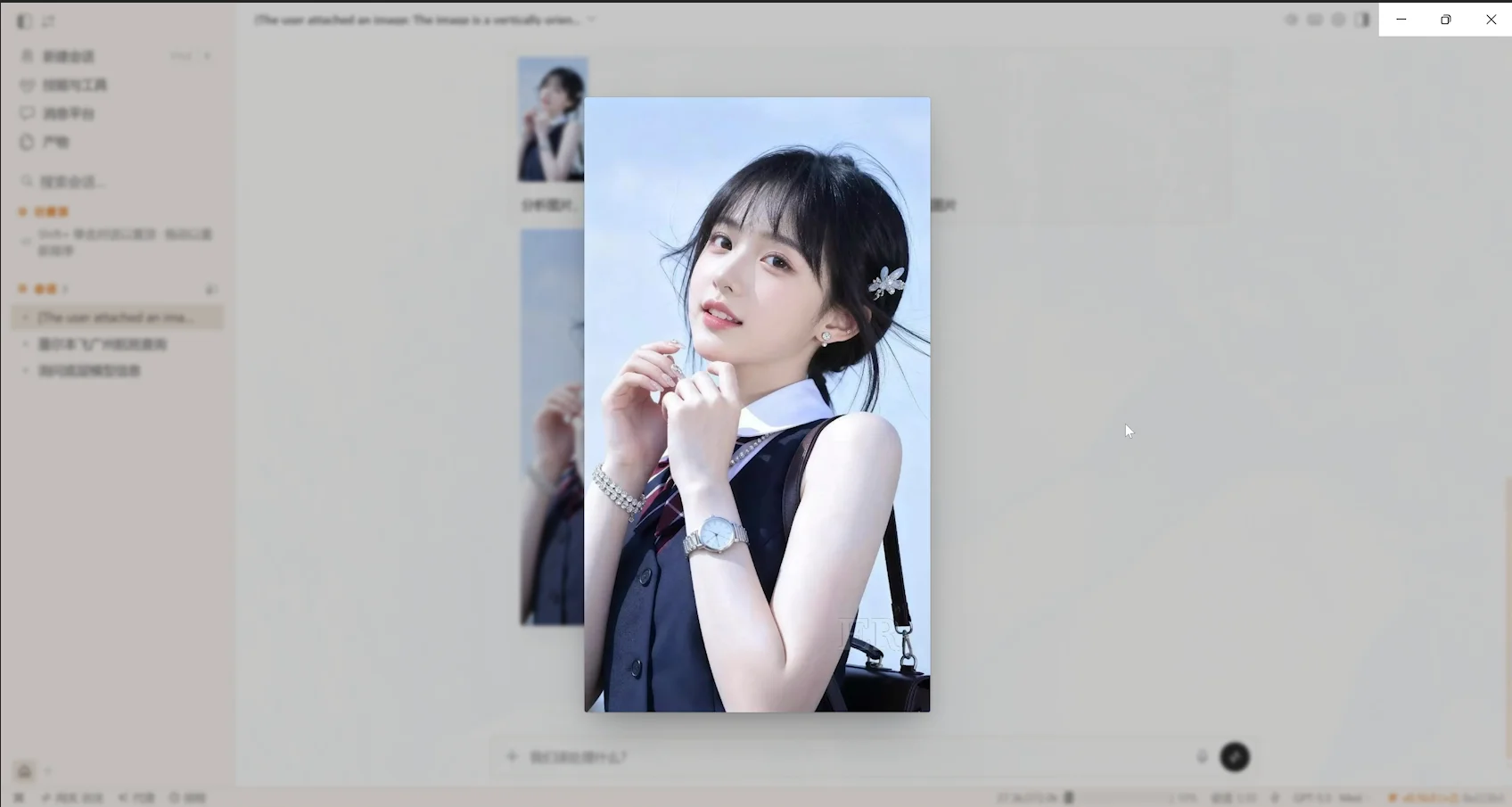
Hermes Desktop 对接模型后,支持图片修改和图片生成。
对接本地开源模型
如果你希望免费使用本地模型,Hermes Desktop 支持对接 Ollama 和 llama.cpp 部署的本地模型(包括越狱模型)。
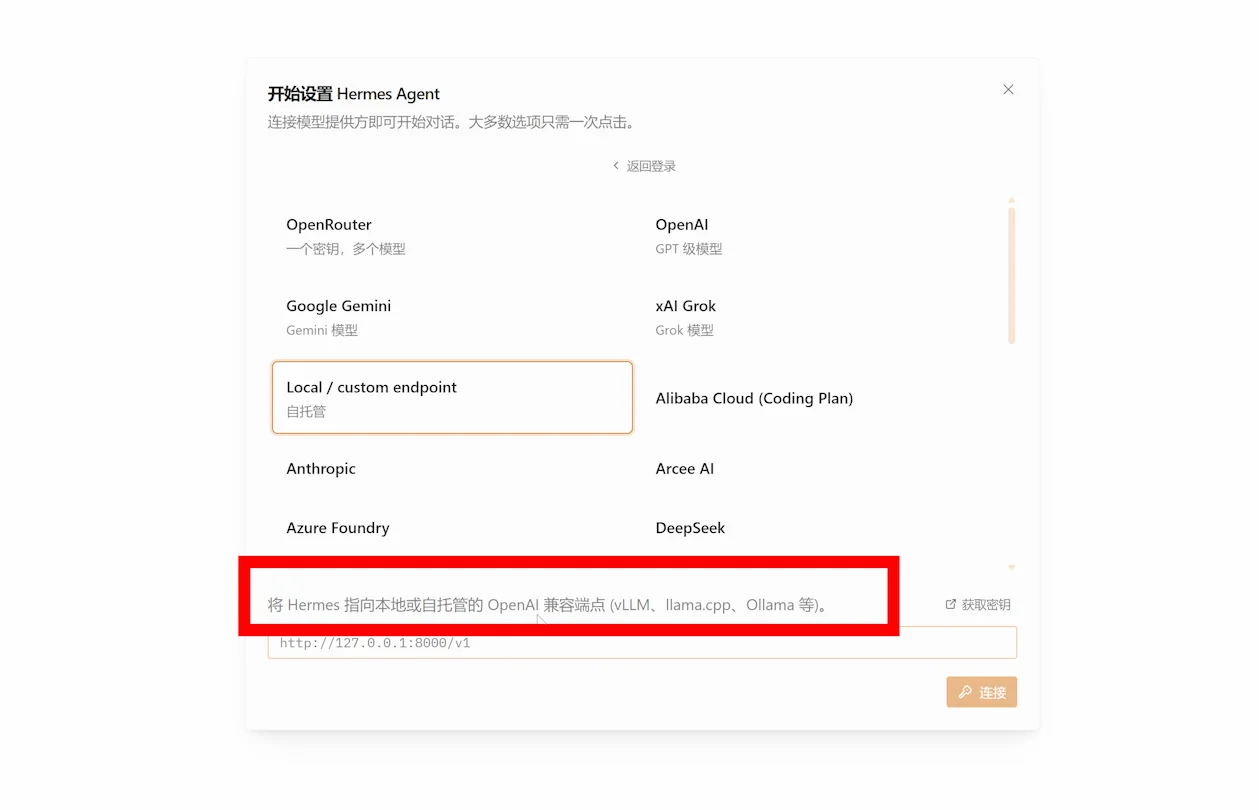
Ollama 对接
下载安装 Ollama,对接地址:
http://127.0.0.1:11434/v1llama.cpp 对接
下载 llama.cpp,对接地址:
http://127.0.0.1:8080/v1越狱模型
支持越狱模型对接,让本地模型发挥最大潜能。
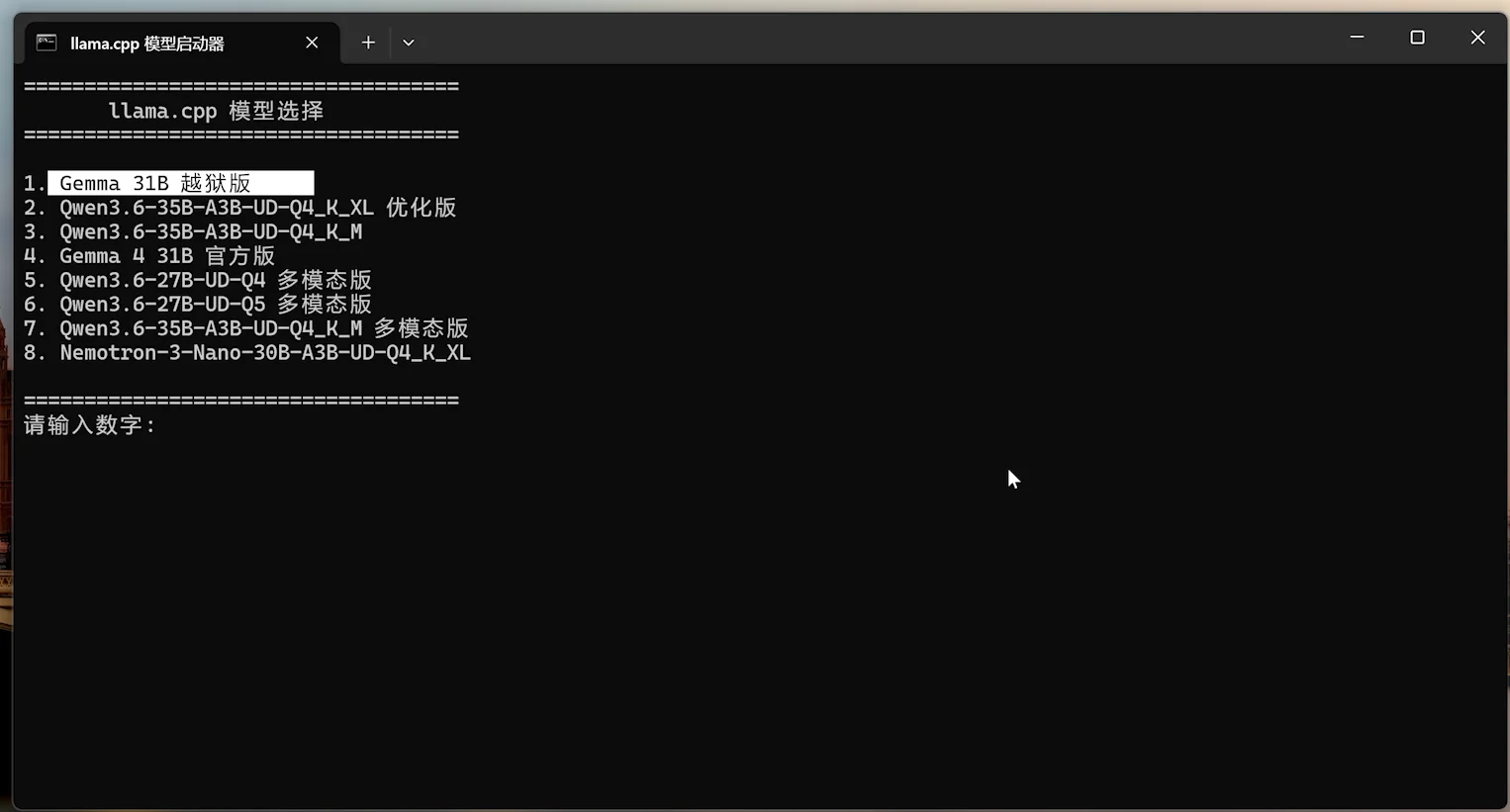
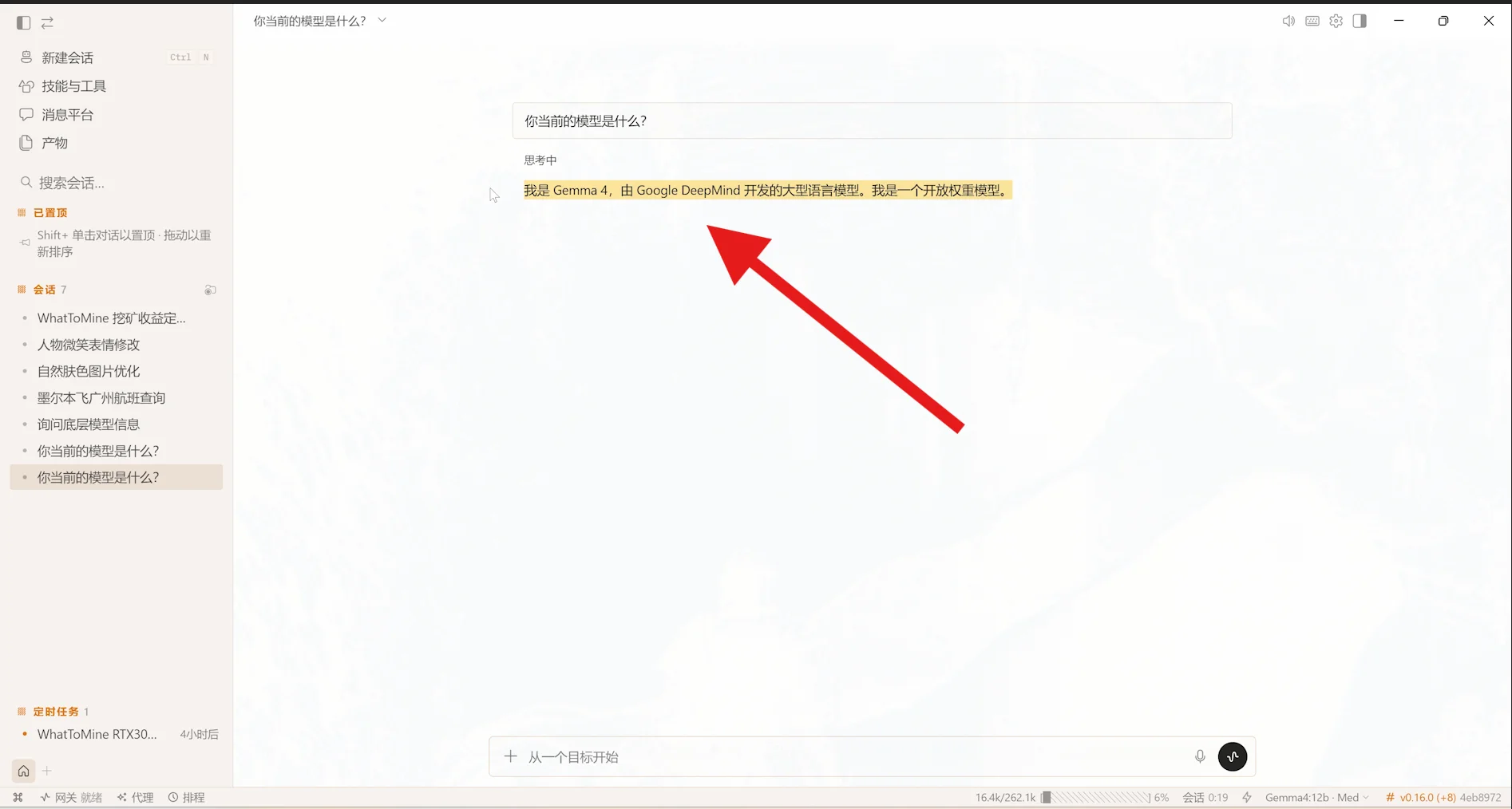
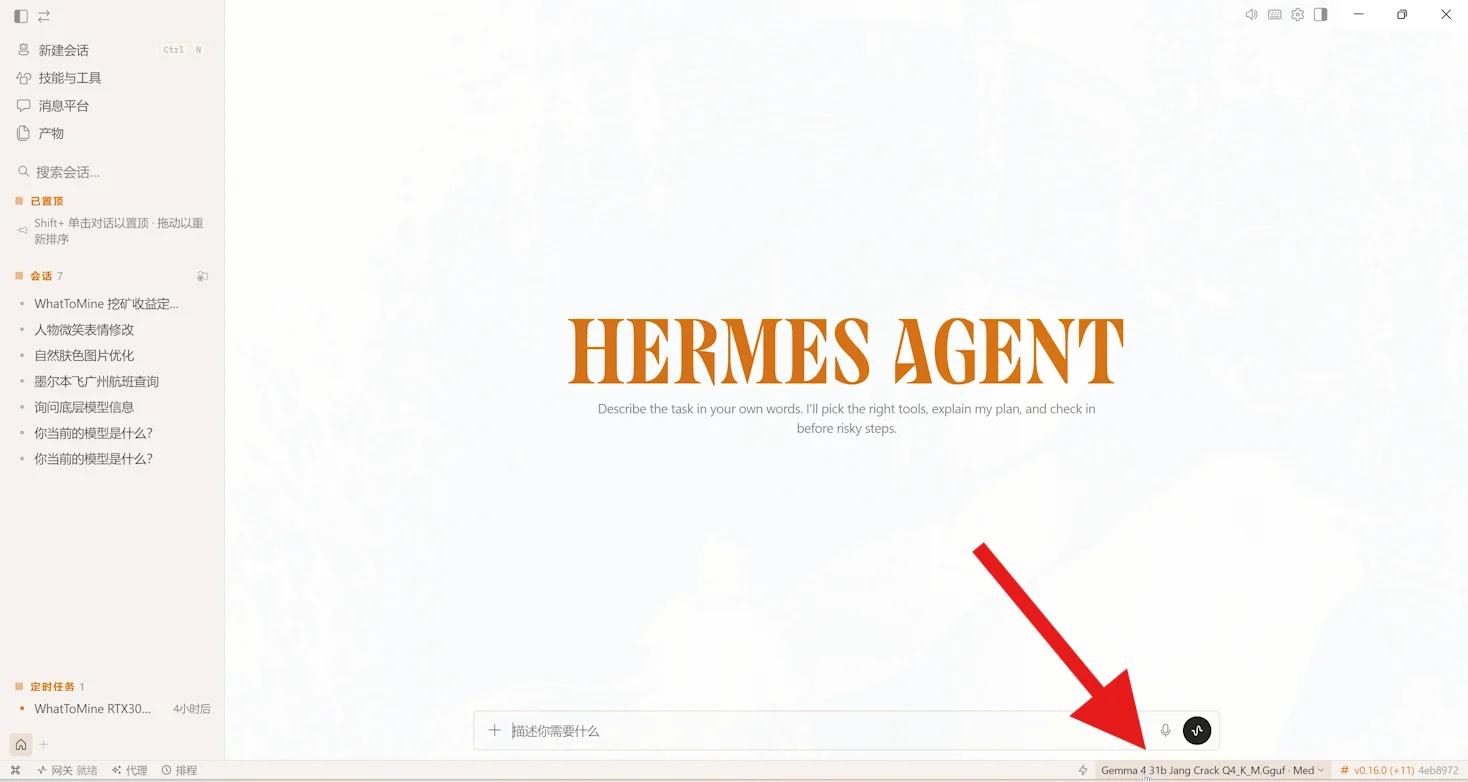
对接成功后,模型即可直接调用本地部署的开源模型。
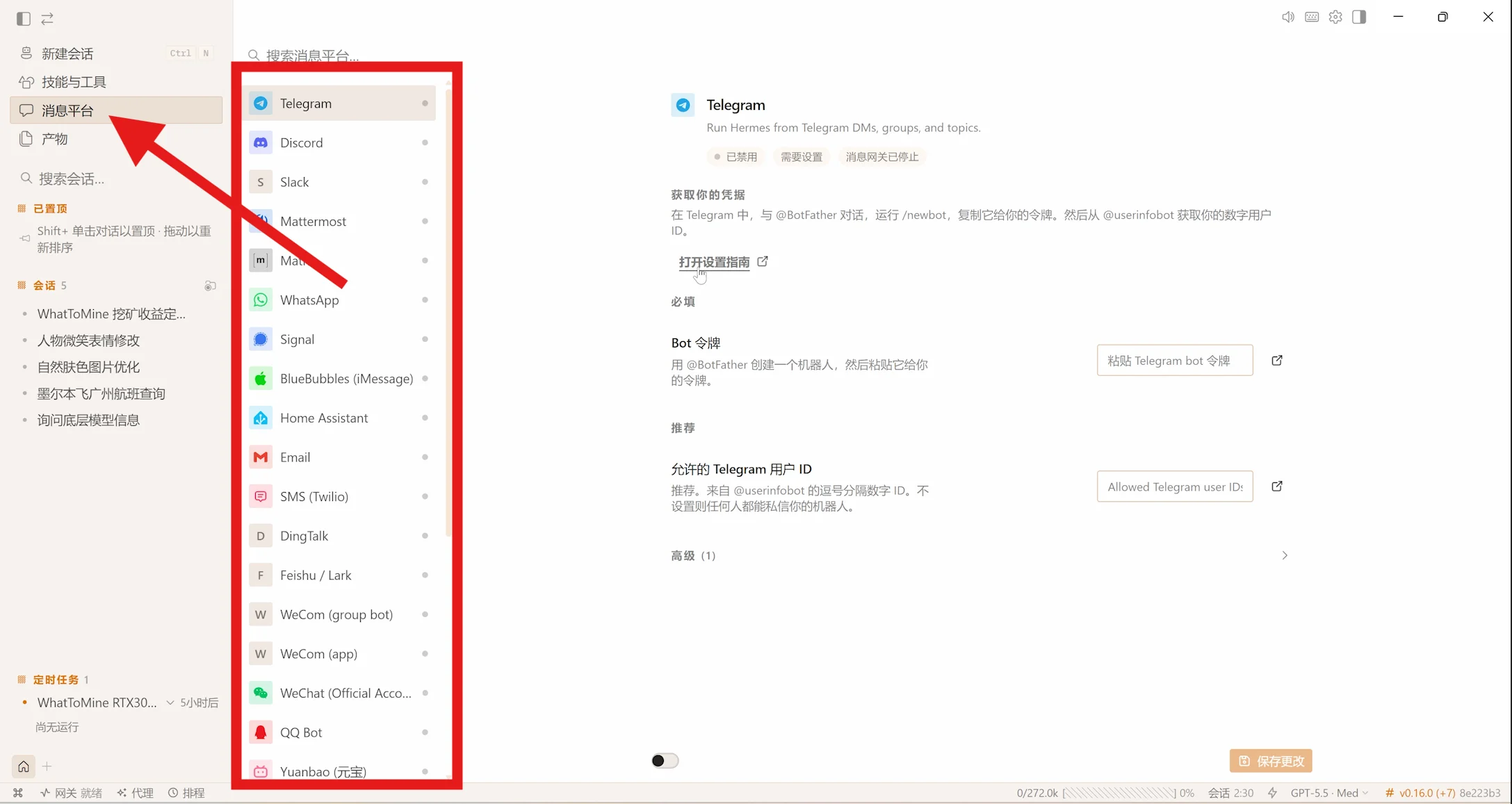
对接第三方消息平台
Hermes Desktop 还支持对接 Telegram、微信、QQ、WhatsApp、飞书等第三方聊天工具,实现全天候远程调用。
总结
Hermes Desktop 的发布大幅降低了 AI Agent 的使用门槛。无需记忆复杂的命令,通过图形界面即可完成从安装到使用的全过程。配合本地开源模型,你可以拥有一套完全免费、数据私密、功能强大的 AI Agent 系统。